
Провайдер провёл кабель, роутер достали из коробки, а дальше — тишина. Знакомая ситуация? Большинство людей в этот момент либо звонят знакомому «который разбирается в компьютерах», либо ждут мастера несколько дней. Но на самом деле настройка роутера — это минут 15–20 работы, и справится с ней любой человек, который умеет открыть браузер и ввести адрес сайта. Никакой магии, никаких специальных знаний. Просто нужно знать, куда нажимать.
Эта инструкция написана так, чтобы было понятно с первого раза — без технических словарей и без ощущения, что ты что-то делаешь не так.
Что понадобится перед началом
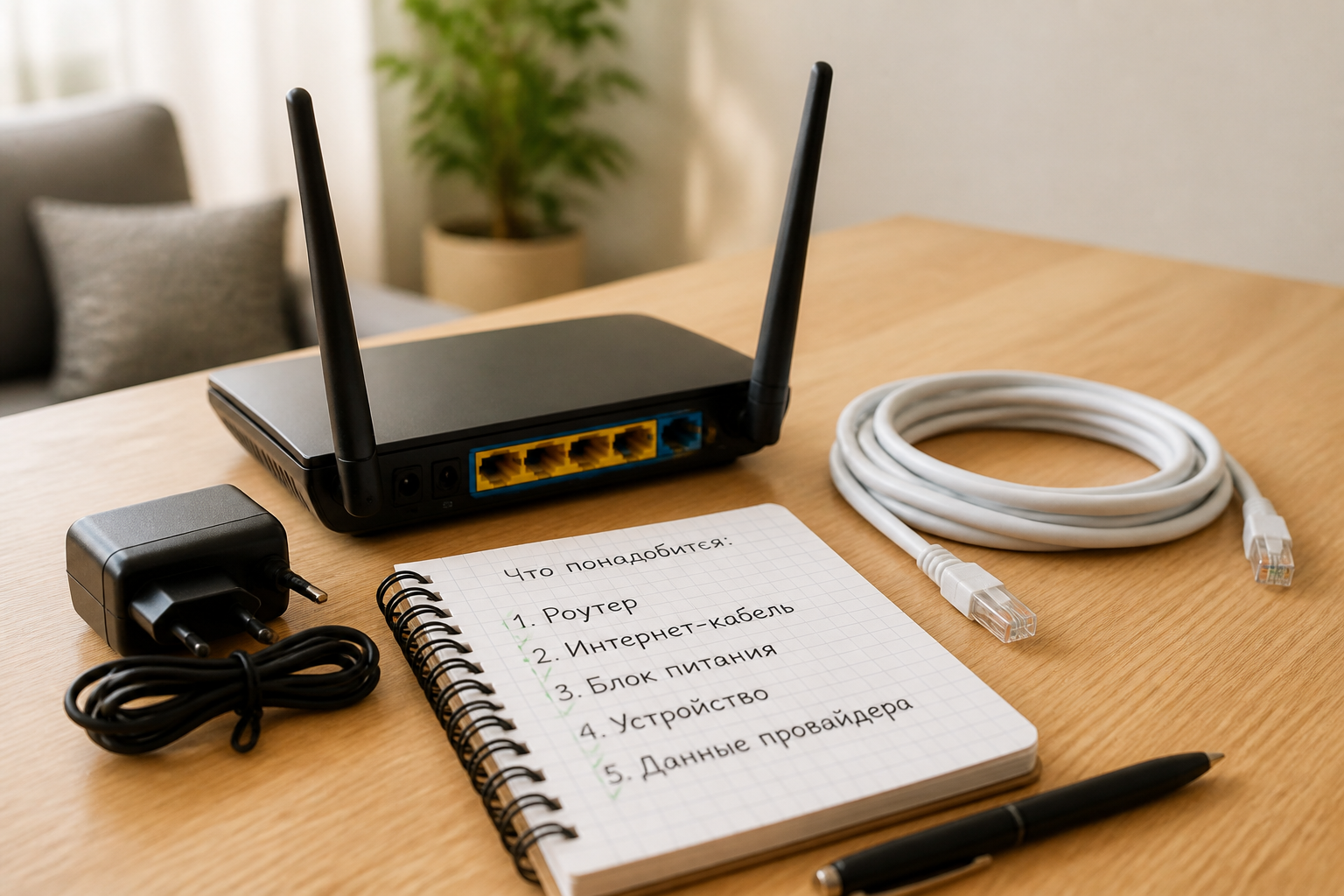
Прежде чем включать роутер, стоит собрать всё необходимое. Это сэкономит время и нервы — не придётся бросать настройку на середине и идти искать бумажки.
Вот что нужно иметь под рукой:
- Кабель от провайдера — тот самый, который заходит в квартиру или уже лежит рядом с роутером.
- Логин и пароль для подключения к интернету — они указаны в договоре с провайдером или на отдельном листке, который выдали при подключении. Иногда это просто номер лицевого счёта.
- Любое устройство для настройки — ноутбук, компьютер или смартфон. С телефона тоже можно, хотя с ноутбуком удобнее.
- Сам роутер с блоком питания и всеми кабелями из комплекта.
Ещё один момент: переверните роутер и посмотрите на наклейку снизу. Там обычно написан адрес для входа в настройки (что-то вроде 192.168.0.1), а также стандартные логин и пароль для панели управления. Эта наклейка — ваш главный ориентир на первые несколько минут.
Шаг 1. Физическое подключение роутера
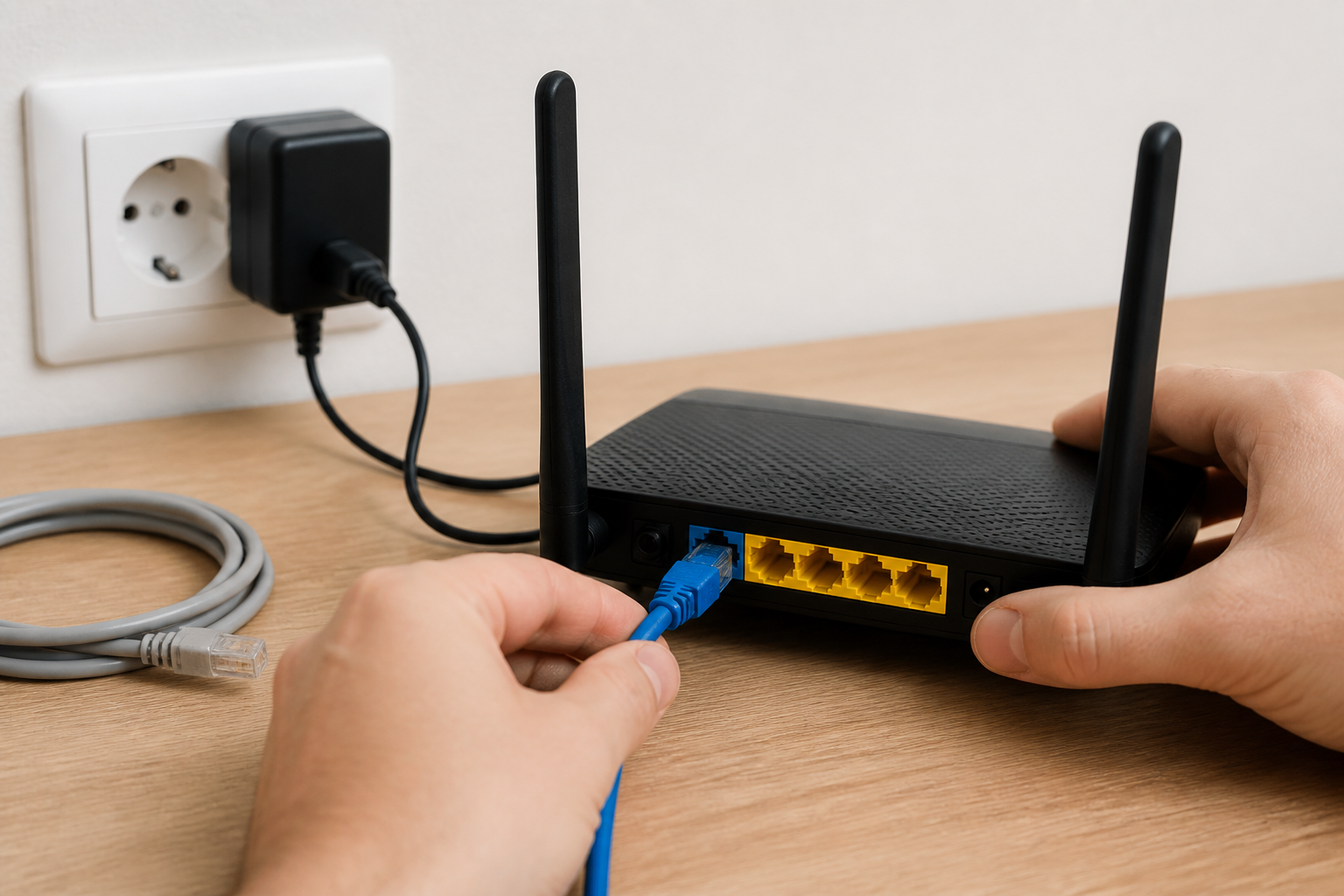
Начнём с самого простого — воткнуть кабели куда надо. Здесь главное не перепутать два типа портов.
На задней панели роутера есть несколько разъёмов. Один из них — WAN-порт, он предназначен для кабеля от провайдера. Обычно он выделен синим цветом или подписан «WAN», «Internet» или «INTERNET». Именно в него вставляем кабель, который идёт от провайдера. Остальные порты — LAN (обычно жёлтые или просто пронумерованные 1, 2, 3, 4) — для подключения компьютера, телевизора или других устройств по кабелю.
Если настраиваете с ноутбука или компьютера через кабель, подключите его в любой LAN-порт. Если будете настраивать через Wi-Fi со смартфона — этот шаг пропустите, к сети подключитесь чуть позже.
После того как кабели на месте, подключите блок питания и включите роутер. Подождите 30–60 секунд — устройство загружается. На передней панели должны загореться индикаторы: питание, WAN (или Internet) и Wi-Fi. Если индикатор WAN не горит или мигает красным — проверьте, правильно ли вставлен кабель провайдера.
Шаг 2. Как войти в настройки роутера
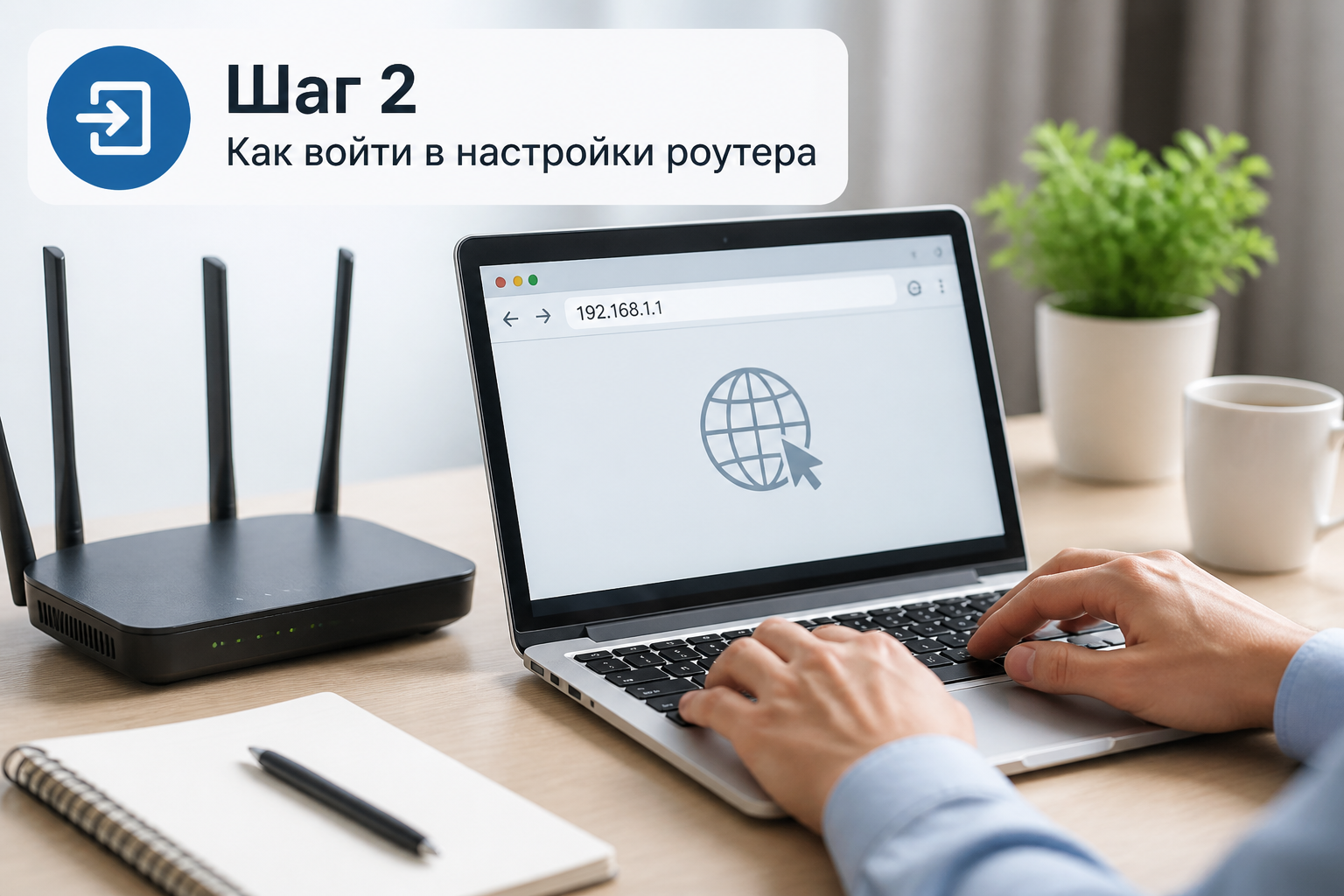
Теперь нужно попасть в панель управления роутером. Это делается через обычный браузер — Chrome, Firefox, Safari, Edge, любой.
Откройте браузер и в адресной строке (не в строке поиска, а именно в адресной) введите один из этих адресов:
- **192.168.0.1** — самый распространённый
- **192.168.1.1** — тоже встречается часто
- **192.168.10.1** — реже, но бывает
Точный адрес написан на той самой наклейке снизу роутера. Нажмите Enter — должна открыться страница входа с полями для логина и пароля. Стандартные данные: admin / admin или admin / 1234, или просто admin в обоих полях. Снова смотрите на наклейку — там это тоже указано.
Если страница не открывается, скорее всего, устройство не подключено к роутеру. Проверьте кабель или убедитесь, что смартфон подключён к Wi-Fi сети роутера (по умолчанию она называется что-то вроде TP-Link_XXXX или ASUS_XXXX — без пароля или с паролем с той же наклейки).
После входа вы увидите интерфейс настроек. У разных производителей он выглядит по-разному, но логика везде одинаковая.
Шаг 3. Настройка подключения к интернету
Это самый важный шаг. Именно здесь роутер узнаёт, как ему подключаться к интернету через кабель провайдера.
Найдите в меню раздел «WAN», «Internet», «Интернет» или «Настройка сети» — название зависит от производителя. Там нужно выбрать тип подключения. Их несколько, и важно выбрать правильный — иначе интернет просто не заработает.
| Тип подключения | Когда используется | Что нужно вводить |
|---|---|---|
| PPPoE | Самый распространённый. Используют большинство домашних провайдеров в России и СНГ | Логин и пароль от провайдера |
| DHCP (динамический IP) | Провайдер выдаёт IP автоматически. Часто используется в новостройках и бизнес-центрах | Ничего вводить не нужно |
| Статический IP | Провайдер выдал фиксированный IP-адрес (обычно для бизнеса) | IP-адрес, маска подсети, шлюз, DNS |
| L2TP / PPTP | Используют некоторые провайдеры, особенно в регионах | Логин, пароль, адрес VPN-сервера |
Если не знаете, какой тип у вашего провайдера — посмотрите в договоре или позвоните на горячую линию. Это займёт две минуты, зато не придётся гадать. Операторы поддержки привыкли к таким вопросам и сразу скажут нужный тип и данные для подключения.
Самый частый вариант — PPPoE. Выбираете его, вводите логин и пароль из договора, нажимаете «Сохранить» или «Применить». Роутер попробует подключиться — обычно это занимает 10–30 секунд. Если всё правильно, индикатор WAN на корпусе загорится стабильно.
Шаг 4. Настройка Wi-Fi сети
Интернет подключён — теперь настроим беспроводную сеть, чтобы к ней могли подключаться все устройства в доме.
Ищите раздел «Wireless», «Wi-Fi» или «Беспроводная сеть» в меню роутера. Там нужно задать два главных параметра:
- SSID (имя сети) — это то, что будет видно в списке Wi-Fi на телефоне или ноутбуке. Придумайте любое название. Можно оставить стандартное, но лучше сменить — так проще найти свою сеть среди соседских.
- Пароль — минимум 8 символов. Лучше использовать комбинацию букв и цифр. Пароль типа «12345678» технически работает, но защищает примерно как замок из картона.
- Тип шифрования — выбирайте WPA2 или WPA3, если есть такой вариант. WEP — устаревший стандарт, его лучше не использовать.
После того как всё заполнили, нажмите «Сохранить» и перезагрузите роутер. Через минуту сеть появится в списке доступных — подключайтесь с новым паролем.
Отдельно стоит сказать про частоты. Многие современные роутеры работают на двух диапазонах: 2.4 ГГц и 5 ГГц. Разница простая: 2.4 ГГц — дальше бьёт, лучше проходит через стены, но медленнее. 5 ГГц — быстрее, но работает только вблизи роутера. Если роутер двухдиапазонный, настройте обе сети — с разными именами, например «MyHome» и «MyHome_5G». Телефоны и ноутбуки сами выберут подходящую.
Шаг 5. Сменить пароль от панели управления
Этот шаг многие пропускают — и зря. Стандартный пароль admin/admin знают все, включая тех, кто хочет залезть в чужую сеть. Сменить его занимает минуту, а безопасность повышает заметно.
Найдите в меню раздел «System», «Administration», «Система» или «Безопасность» — в зависимости от роутера. Там будет пункт смены пароля администратора. Введите новый пароль, подтвердите и сохраните.
Только обязательно запишите этот пароль куда-нибудь — в заметки на телефоне, в блокнот, куда угодно. Если забудете, придётся делать сброс роутера к заводским настройкам и настраивать всё заново.
Быстрая настройка через мобильное приложение
Если всё описанное выше кажется сложным, есть более простой путь. Большинство современных роутеров имеют официальные приложения для смартфона, которые проведут вас через настройку в режиме мастера — шаг за шагом, с подсказками.
- TP-Link — приложение Tether
- ASUS — приложение ASUS Router
- Keenetic — приложение Keenetic
- D-Link — приложение D-Link Wi-Fi
Принцип везде одинаковый: скачиваете приложение, подключаетесь к Wi-Fi роутера (сеть по умолчанию, без пароля или с паролем с наклейки), открываете приложение — и оно само предлагает пройти первоначальную настройку. Нужно только ввести данные провайдера и придумать пароль для Wi-Fi.
Современные роутеры среднего ценового сегмента настраиваются через приложение буквально за 5–7 минут. Производители давно поняли, что большинство пользователей не хотят разбираться с веб-интерфейсом, и сделали мобильные помощники максимально простыми.
Для большинства людей именно приложение — самый удобный способ. Особенно если настраиваете со смартфона.
Что делать, если интернет не работает после настройки
Бывает, что всё сделал правильно, а интернета нет. Не паникуйте — это решается.
Первым делом проверьте тип подключения. Самая частая ошибка — выбрать DHCP вместо PPPoE или наоборот. Зайдите обратно в настройки WAN и убедитесь, что тип совпадает с тем, что сказал провайдер.
Второй момент — логин и пароль. Одна лишняя буква или пробел в конце — и подключение не установится. Введите данные заново, внимательно. Особенно если копировали откуда-то — иногда копируется лишний символ.
Если тип и данные верные, попробуйте перезагрузить роутер — просто выключите питание на 10 секунд и включите снова. Заодно перезагрузите компьютер или телефон. Иногда это решает проблему без каких-либо других действий.
Ещё один момент — проверьте сам кабель провайдера. Попробуйте подключить его напрямую к ноутбуку (если есть сетевой порт) и посмотреть, есть ли интернет без роутера. Если нет — проблема на стороне провайдера, и тут уже нужно звонить им.
Звонок в поддержку провайдера — это абсолютно нормально. Скажите, что настраиваете роутер, и попросите подтвердить тип подключения и данные для авторизации. Хорошие операторы поддержки могут даже провести вас по настройке голосом.
Популярные роутеры и особенности их настройки
Интерфейс у разных роутеров отличается, хотя логика одна и та же. Вот краткая шпаргалка по самым популярным брендам:
| Производитель | Адрес для входа | Стандартный логин/пароль | Особенности интерфейса |
|---|---|---|---|
| TP-Link | 192.168.0.1 или tplinkwifi.net | admin / admin | Чистый интерфейс, есть «Быстрая настройка» — мастер для новичков. Приложение Tether очень удобное. |
| ASUS | 192.168.1.1 или router.asus.com | admin / admin | Интерфейс насыщенный, много настроек. При первом входе запускается мастер настройки. Приложение ASUS Router хорошее. |
| Keenetic | 192.168.1.1 или my.keenetic.net | admin / (пустой) или задаётся при первом входе | Один из самых удобных интерфейсов на русском языке. Приложение Keenetic — отличное, с понятными подсказками. |
| D-Link | 192.168.0.1 или dlinkrouter.local | admin / (пустой пароль) | Интерфейс немного устаревший, но понятный. Есть мастер настройки при первом входе. |
| Xiaomi (Mi Router) | 192.168.31.1 или miwifi.com | Задаётся при первом входе | Современный интерфейс, хорошее приложение Mi Wi-Fi. При первом запуске обязательно попросит создать пароль администратора. |
Если ваш роутер не из этого списка — просто посмотрите адрес и данные на наклейке снизу. Это работает для любого устройства.
Большинство проблем при самостоятельной настройке роутера решаются одним звонком провайдеру или одной перезагрузкой устройства. Редко когда нужно что-то большее.
Несколько советов напоследок
Роутер настроен, интернет работает — отлично. Но есть несколько вещей, которые стоит сделать сразу, пока не забыли.
Запишите все пароли в надёжное место. Пароль от Wi-Fi, пароль от панели управления, логин и пароль от провайдера. Можно в заметки на телефоне, можно в бумажный блокнот — главное, чтобы не потерялось. Когда через год придёт гость и спросит пароль от Wi-Fi, вы скажете спасибо своей прошлой версии.
Периодически обновляйте прошивку роутера. Производители выпускают обновления, которые закрывают уязвимости и иногда улучшают работу устройства. В большинстве современных роутеров это делается прямо из панели управления — раздел «Обновление прошивки» или «Firmware Update». Раз в несколько месяцев заглянуть туда — хорошая привычка.
Не прячьте роутер в закрытый шкаф или за телевизор. Wi-Fi сигнал распространяется во все стороны, и чем меньше препятствий — тем лучше покрытие. Идеальное место — примерно в центре квартиры, на открытой полке, не на полу.
И последнее: перезагружать роутер раз в несколько недель — это абсолютно нормально. Устройство работает без остановки, иногда накапливает мелкие сбои, и простая перезагрузка освежает его работу. Если интернет вдруг стал медленнее или нестабильнее — сначала попробуйте просто выключить роутер на 10 секунд и включить снова. В половине случаев это помогает.
Вот, собственно, и всё. Никакого мастера, никакого ожидания. Полчаса — и домашняя сеть работает так, как должна.
